Документация
Руководство по работе с Recards — перенос товаров между Wildberries и Ozon, аналитика продаж и автоматическое управление ценами.
Содержание
Что умеет сервис
Recards помогает продавцам работать с двумя маркетплейсами как с одним каталогом:
- переносить карточки товаров между Wildberries и Ozon в обе стороны — с названием, описанием, фотографиями, габаритами и весом;
- заменять фотографии на уже существующих карточках (по совпадающему артикулу);
- редактировать карточки WB и Ozon прямо из сервиса;
- смотреть аналитику продаж Ozon: заказы, выкупы, рекламные расходы (ДРР), прибыль и маржу;
- автоматически поддерживать цены по конкурентам с помощью репрайсера WB и Ozon.
Работа построена так: вы один раз подключаете API-доступы к обоим кабинетам, импортируете товары — и дальше управляете всем из одного окна.
1. Подключение маркетплейсов
Откройте раздел «Настройки». Для полноценной работы нужно подключить оба маркетплейса: и тот, где товары уже есть, и тот, куда вы будете их переносить.
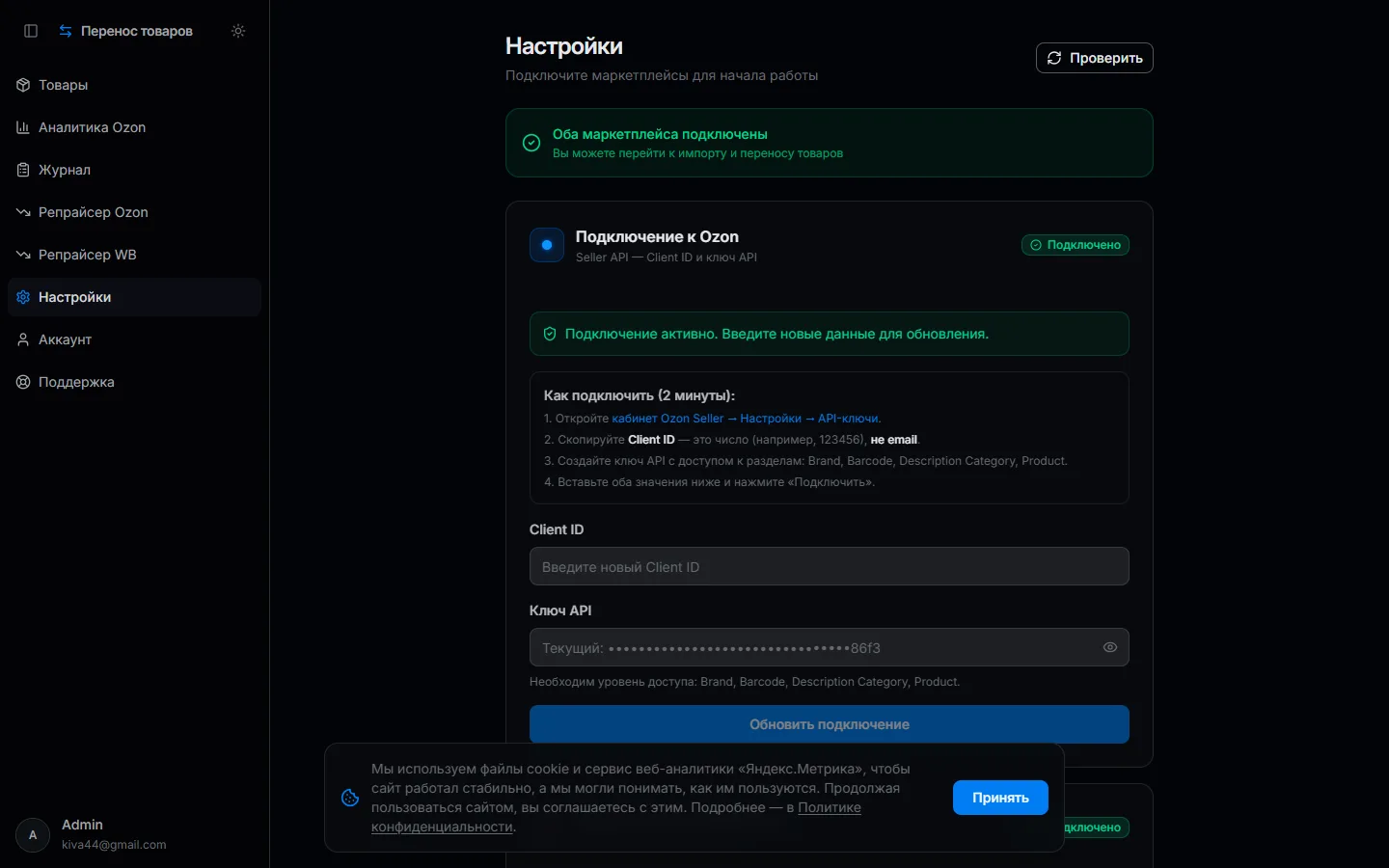
Ozon
- Откройте кабинет Ozon Seller → Настройки → API-ключи.
- Скопируйте Client ID — это число (например, 123456). Не путайте с email — сервис не примет буквы и подскажет, если вставлено что-то не то.
- Создайте ключ API с доступом к разделам: Brand, Barcode, Description Category, Product.
- Вставьте оба значения в карточку «Подключение к Ozon» и нажмите «Подключить».
Wildberries
- Откройте кабинет WB → Настройки → Доступ к API.
- Создайте новый токен с уровнем доступа «Чтение и запись».
- Отметьте категории доступа: Контент, Маркетплейс, Цены и скидки. Без них перенос и репрайсер работать не будут.
- Вставьте токен в карточку «Подключение к Wildberries» и нажмите «Подключить».
Ключи хранятся только на сервере и используются исключительно для запросов к API маркетплейсов. В интерфейсе отображаются последние 4 символа. Кнопка «Проверить» перепроверяет оба подключения.
2. Импорт товаров
После подключения перейдите в раздел «Товары» и нажмите «Импорт Ozon» и/или «Импорт WB». Импорт идёт в фоне: под кнопками появится полоса прогресса с количеством загруженных товаров.
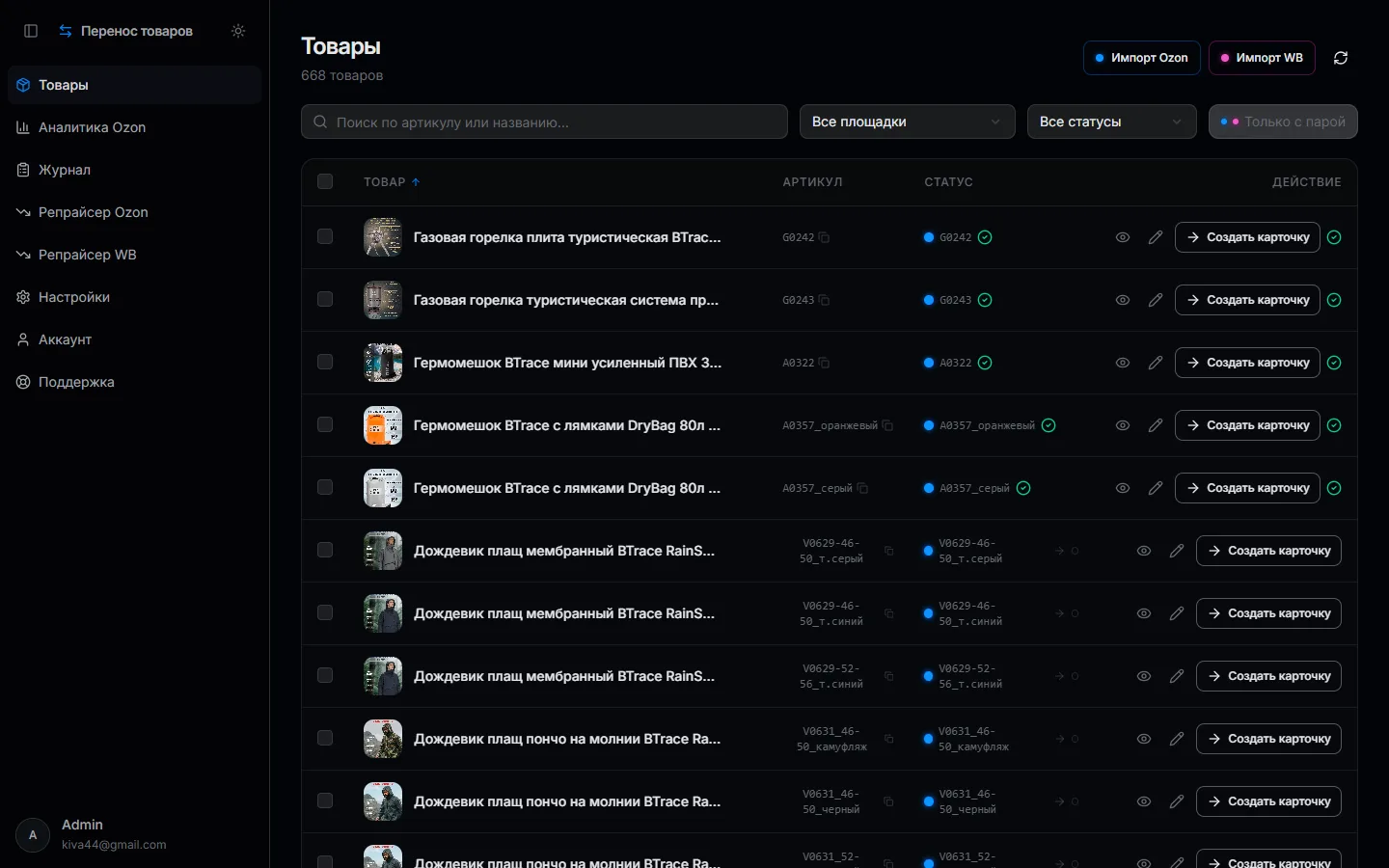
- При первом импорте загружается весь каталог — при сотнях товаров это займёт несколько минут.
- Повторный импорт обновляет данные (названия, фото) и подтягивает новые карточки. Запускайте его после изменений в кабинетах маркетплейсов.
- Импорт не расходует лимит переносов тарифа.
3. Список товаров, фильтры и статусы
Сервис автоматически объединяет товары в пары по совпадающему артикулу (offer_id на Ozon = vendorCode на WB):
- товар, есть на обеих площадках, показывается группой — нажмите «+» слева, чтобы раскрыть оба варианта;
- товар без пары показывается одиночной строкой с кнопкой «Создать карточку».
Над таблицей — фильтры:
- Площадка: все / Ozon / WB / «Есть на Ozon, нет на WB» / «Есть на WB, нет на Ozon» — последние два показывают товары без пары, это самый быстрый способ увидеть, что ещё не перенесено;
- Статус: не перенесены / в процессе / перенесены / с ошибками;
- «Только с парой» — только товары, присутствующие на обоих маркетплейсах;
- поиск по артикулу или названию.
Статус в колонке «Статус» — это история, а не запрет: повторные действия доступны всегда, кроме момента, пока операция реально выполняется.
4. Замена фото между существующими карточками
Если товар есть на обеих площадках, у него в строке появляется кнопка «Перенести в» с цветной точкой целевого маркетплейса. Нажмите её — откроется окно замены фото.
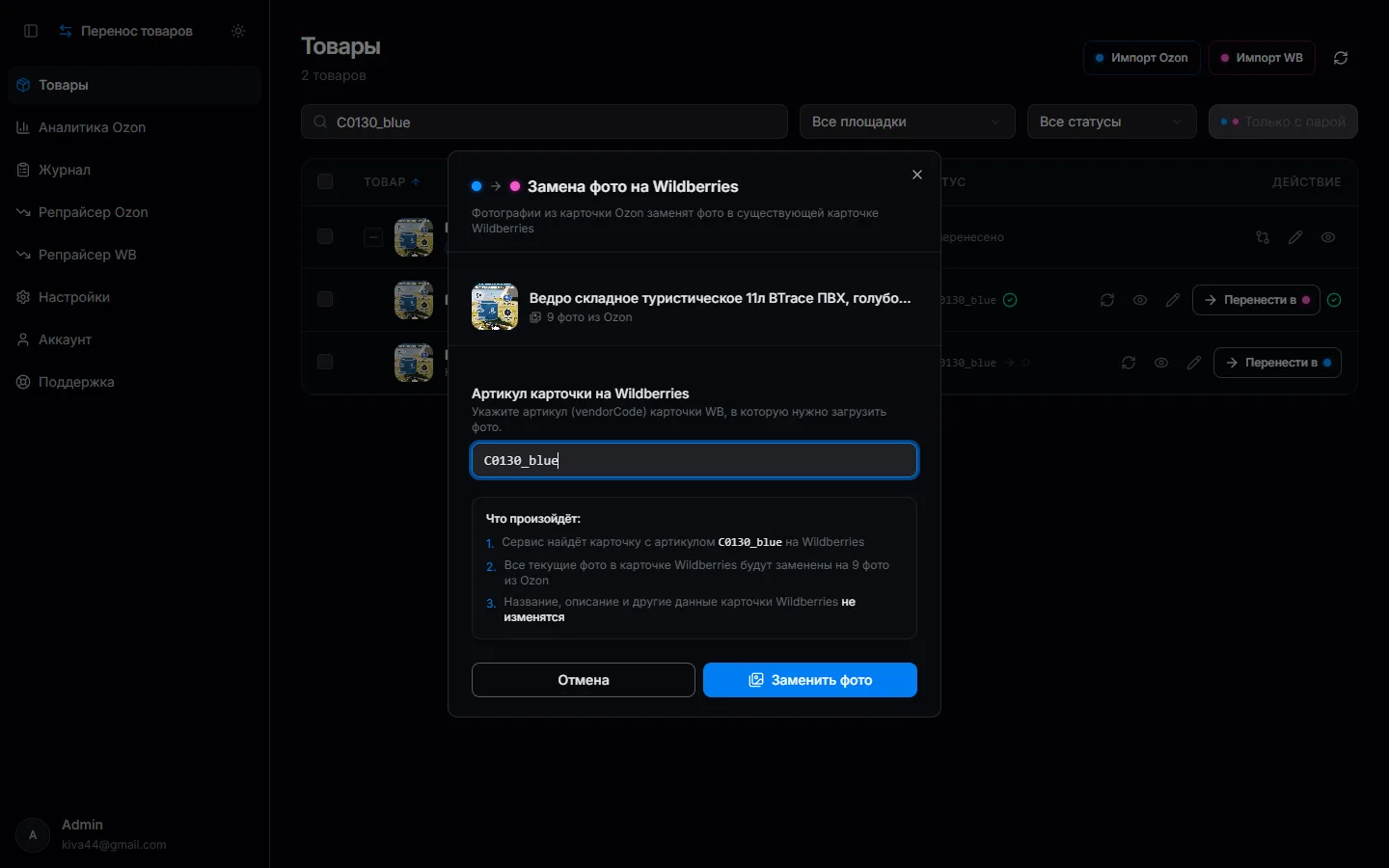
- Проверьте артикул целевой карточки (по умолчанию подставлен текущий).
- Нажмите «Заменить фото» — все текущие фото целевой карточки будут заменены фотографиями из исходной.
- Название, описание и остальные данные целевой карточки не изменятся.
Массовый режим: отметьте товары галочками и нажмите «Заменить фото у выбранных» в появившейся панели — фото заменятся у всей пачки (до 100 за раз).
Если несколько переносов подряд завершились ошибкой «HTTP 429» — Wildberries временно ограничил частоту запросов. Подождите 10–15 минут и запустите снова: сервис сам делает повторные попытки с паузами, но при непрерывном спаме лимит не успевает остыть.
5. Создание карточки на другом маркетплейсе
Если товара нет на второй площадке, в его строке будет кнопка «Создать карточку». Сервис создаст новую карточку на основе существующей.
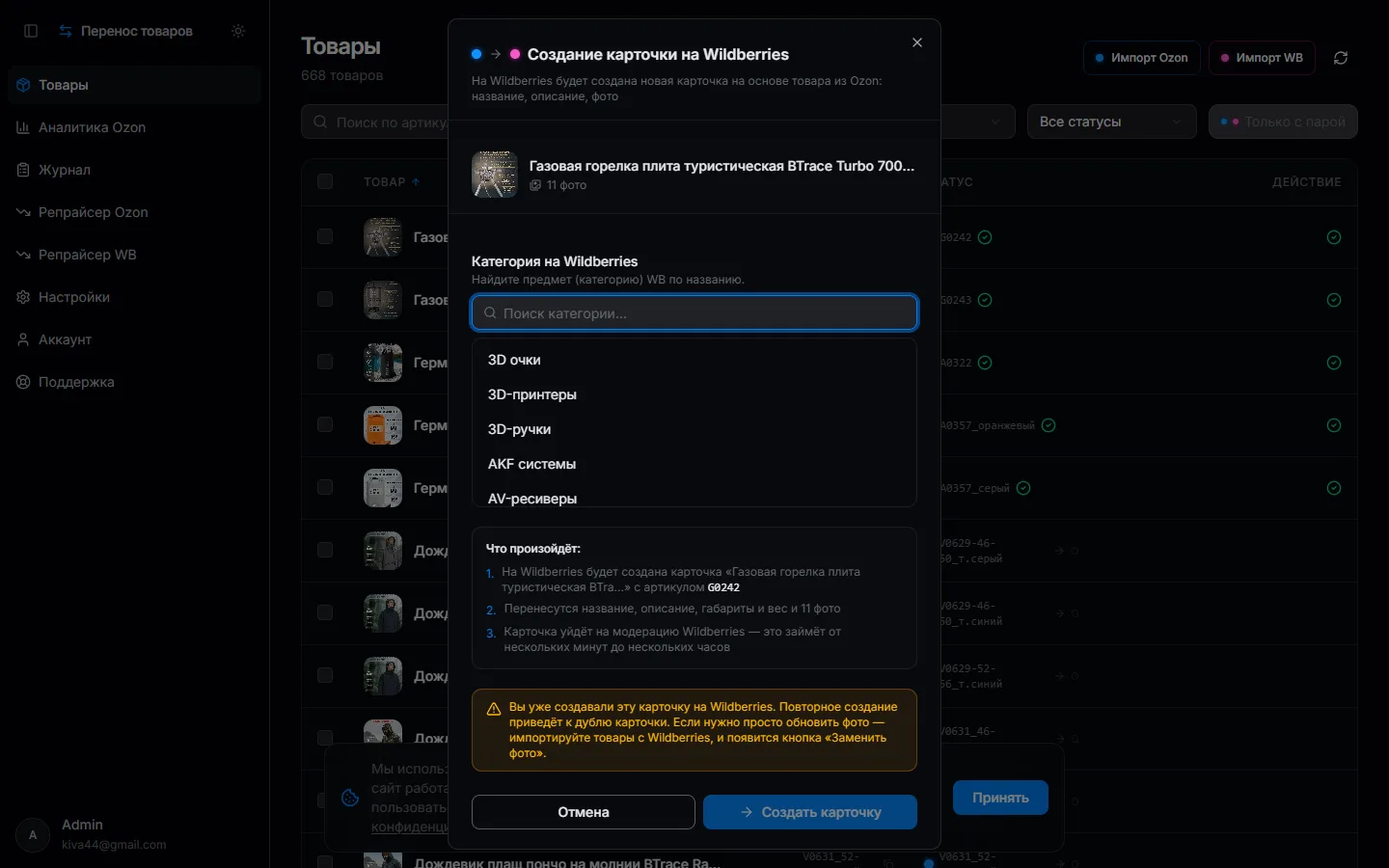
- Выберите категорию на целевом маркетплейсе: для Ozon — тип товара из полного дерева категорий (есть поиск), для WB — предмет из справочника WB.
- Для Ozon при желании укажите цену (без неё карточка создастся черновиком без цены).
- Нажмите «Создать карточку» и дождитесь подтверждения — обычно до пары минут.
Что переносится:
- название и артикул (остаётся тем же — так товары свяжутся в пару);
- описание;
- фотографии (до 30);
- габариты и вес (при переносе Ozon → WB конвертируются автоматически).
После создания карточка уходит на модерацию маркетплейса — это занимает от нескольких минут до нескольких часов. Фото на витрине WB тоже могут появиться с задержкой. Когда карточка пройдёт модерацию, сделайте импорт с этой площадки — товар появится в сервисе и свяжется в пару.
Характеристики (цвет, материал и т.п.) у маркетплейсов устроены по-разному и автоматически не переносятся — после модерации заполните их в кабинете маркетплейса. Если Ozon при создании потребует обязательные атрибуты категории, сервис покажет их список в окне ошибки.
6. Редактирование карточек
У каждого товара есть кнопка-карандаш — карточку можно править прямо из сервиса, изменения уходят в маркетплейс через API. Доступно на всех тарифах, включая бесплатный.
- Ozon: название, артикул (offer_id), описание, хэштеги, фотографии (добавление, порядок, удаление). Если товар привязан к общей модели Ozon, название может не примениться — сервис предупредит.
- Wildberries: название (до 60 символов), артикул продавца (vendorCode), описание (до 5000 символов), фотографии.
Открыть редактирование можно из списка, из предпросмотра карточки и из сравнения «Ozon vs WB» — там у каждой стороны своя кнопка «Редактировать».
7. Журнал операций
Раздел «Журнал» — история всех операций: импортов, замен фото и созданий карточек. Одна операция — одна запись с актуальным статусом: «Начато» превращается в «Готово» или «Ошибку».
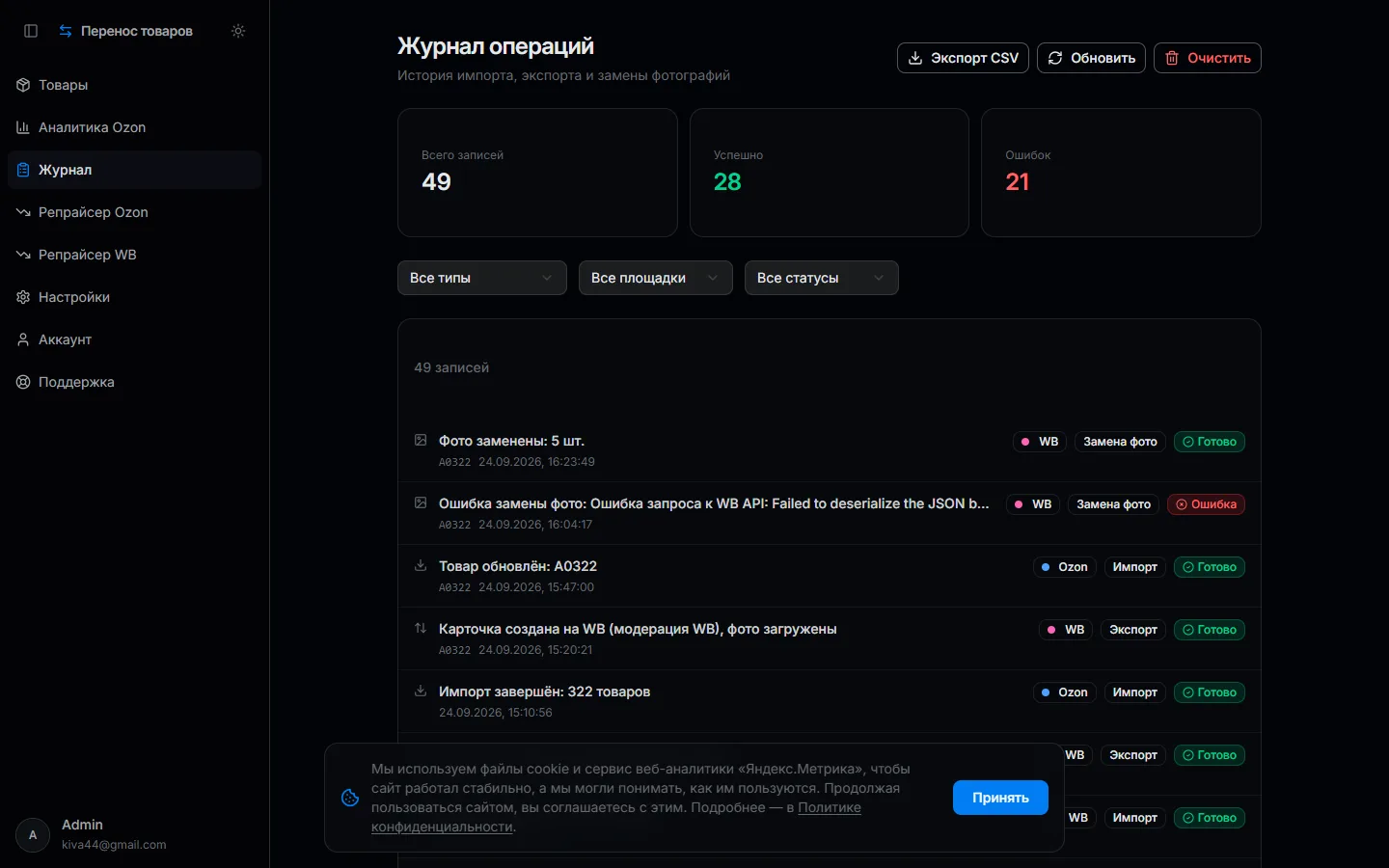
- Фильтры по типу операции, площадке и статусу помогают найти нужное.
- Записи с пометкой «прервано перезапуском сервера» — операции, оборвавшиеся при технических работах; их можно запустить заново.
- Кнопка «Экспорт CSV» выгружает журнал для отчёта, «Очистить» — удаляет историю.
8. Аналитика Ozon (тариф «Про» и выше)
Дашборд юнит-экономики по вашим товарам Ozon:
- заказы, выкупы, процент выкупа;
- рекламные расходы и ДРР (при подключённом Performance API);
- себестоимость (загружается Excel-файлом), прибыль и маржа по каждому SKU;
- остатки на складах.
Подключение: «Настройки» → «Аналитика Ozon» → «Добавить». Seller API подтянется из основного подключения автоматически; для рекламной статистики дополнительно укажите Client ID и Secret из Ozon Performance (performance.ozon.ru → Настройки → API). Поддерживается несколько магазинов (мультиаккаунт).
9. Репрайсер (тариф «Про» и выше)
Репрайсер следит за ценами конкурентов и автоматически корректирует вашу цену по правилам, которые вы создаёте на страницах «Репрайсер Ozon» и «Репрайсер WB»:
- укажите свой товар (артикул) и ссылки на карточки конкурентов;
- стратегия «min» — держать цену ниже минимальной цены конкурентов, «avg» — ниже средней;
- корректировка — в процентах или фиксированной сумме;
- минимальная цена — ниже неё репрайсер не опустится никогда;
- что делать, если конкуренты недоступны: заморозить цену или пропустить.
Проверки выполняются по расписанию (интервал настраивается у каждого правила, есть кнопка «Запустить сейчас»). На количество правил и минимальный интервал проверок действуют лимиты вашего тарифа — актуальные значения смотрите в «Аккаунте» и в разделе «Тарифы».
10. Тарифы и лимиты
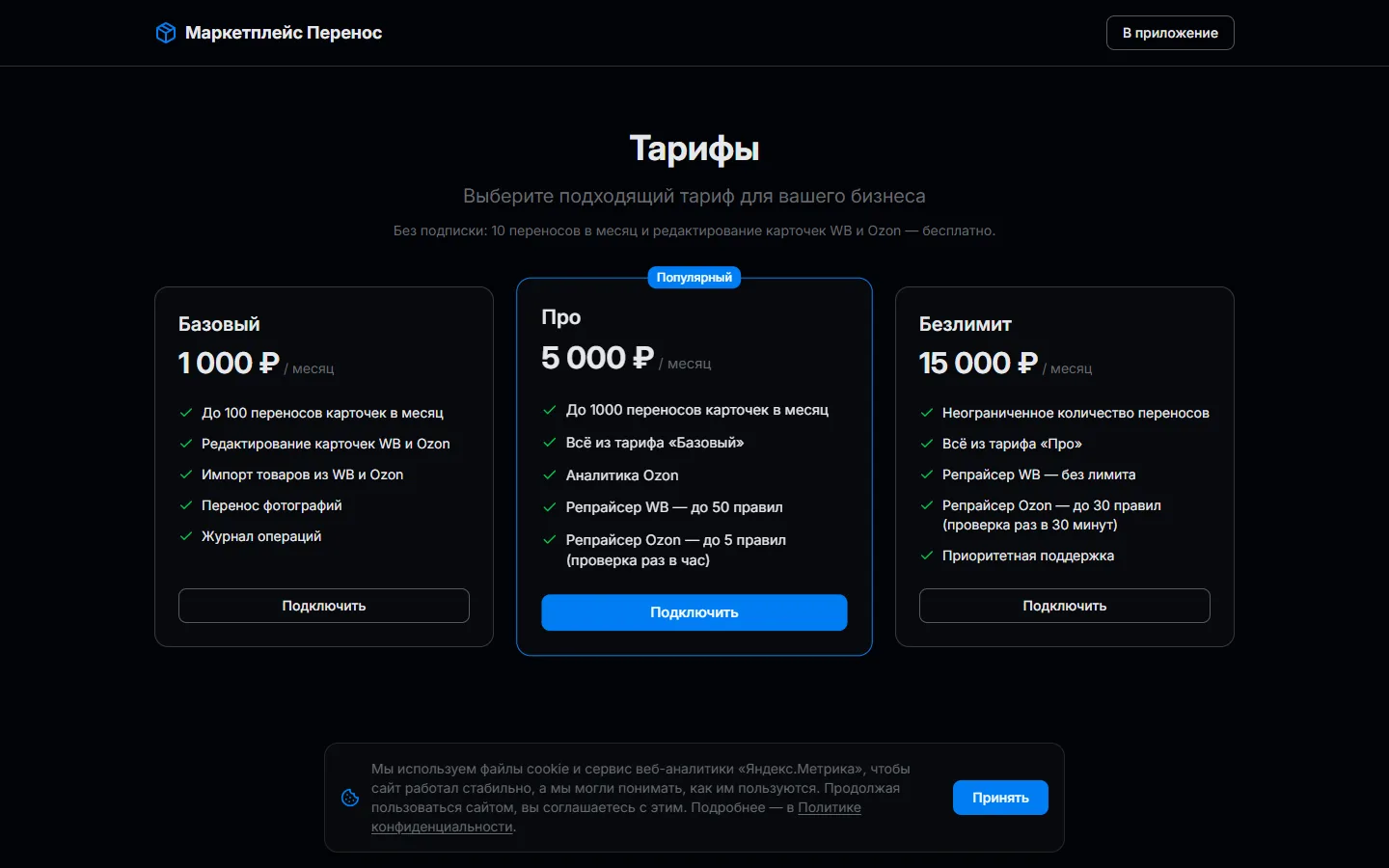
| Бесплатно | Базовый — 1000 ₽ | Про — 5000 ₽ | Безлимит — 15000 ₽ | |
|---|---|---|---|---|
| Переносы и создания карточек | 10/мес | 100/мес | 1000/мес | без лимита |
| Редактирование карточек | ✓ | ✓ | ✓ | ✓ |
| Аналитика Ozon | — | — | ✓ | ✓ |
| Репрайсер WB | — | — | до 50 правил | без лимита |
| Репрайсер Ozon | — | — | до 5 правил, проверка раз в час | до 30 правил, раз в 30 мин |
Лимит считается по календарному месяцу: в него входят и замены фото, и создания карточек. Текущий остаток всегда виден в «Аккаунте» в карточке «Тариф и лимиты» — там же счётчики правил репрайсера и доступность разделов.
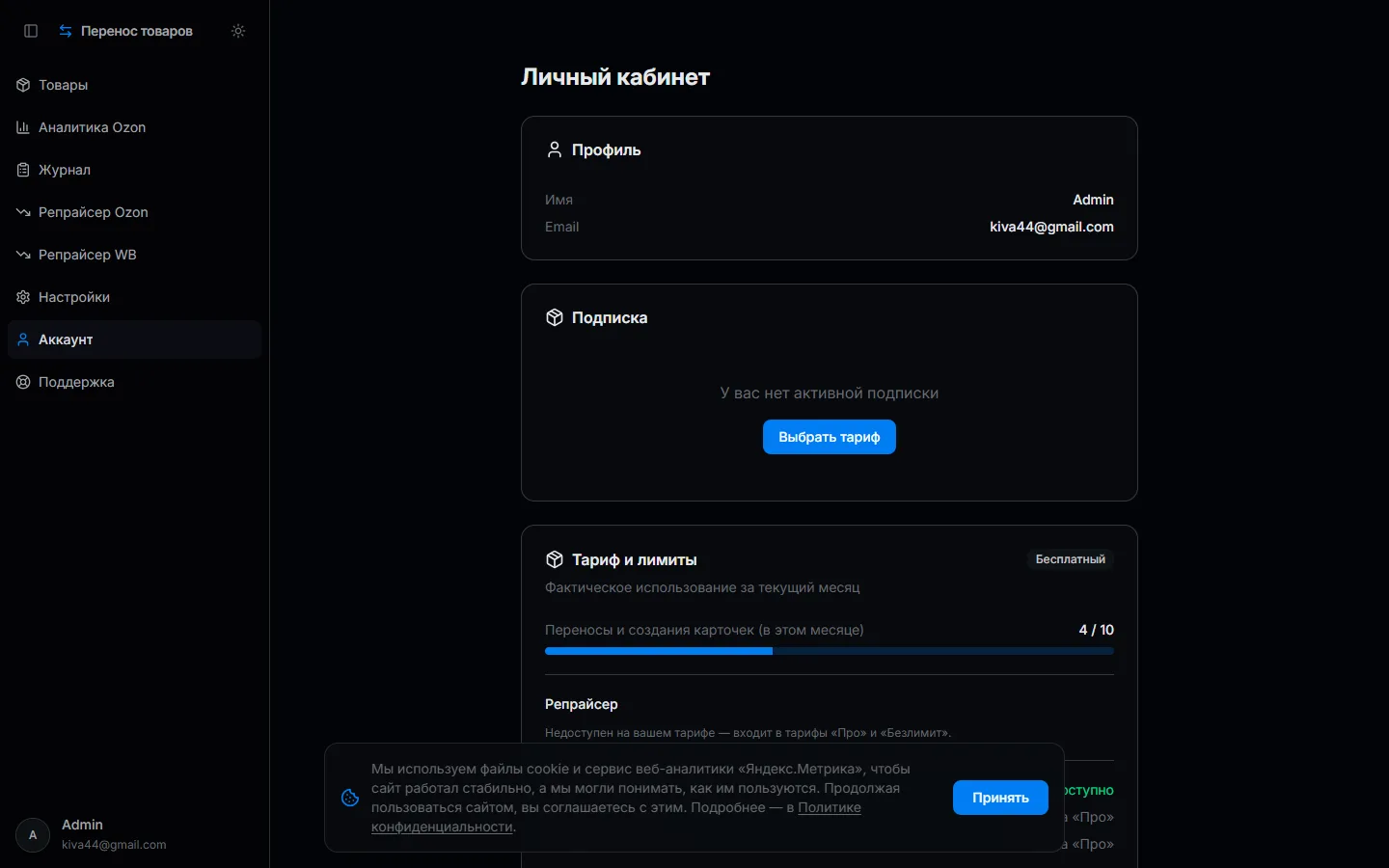
Оплата картой через ЮKassa, чек приходит на email. При исчерпании лимита сервис подскажет, что пора перейти на более высокий тариф — оформить его можно на странице «Тарифы» в любой момент.
11. Типичные ошибки и решения
Client ID не принимается / «должен состоять из цифр»
Вы вставили email. Client ID — число, указано в кабинете Ozon рядом с ключом API.
«Неверные данные» или 401 при подключении
Перевыпустите ключ API в кабинете маркетплейса и вставьте заново. Для WB проверьте категории доступа токена.
403 — «нет прав на изменение медиафайлов»
Токену WB не хватает раздела «Контент» (чтение и запись). Перевыпустите токен с нужными категориями.
HTTP 429 — «временно ограничил частоту запросов»
Сработал лимит частоты маркетплейса. Подождите 10–15 минут, не запуская переносы подряд, — лимит сбросится сам.
«Карточка с артикулом не найдена»
Артикулы товара на двух площадках различаются. Укажите артикул целевой карточки вручную в окне переноса.
Фото не видны после создания карточки
Карточка на модерации. Фото и габариты появятся на витрине после обработки — до нескольких часов.
12. Поддержка
Если что-то пошло не так — нажмите «Поддержка» в боковом меню и опишите проблему. Ваш аккаунт и страница, с которой вы пишете, приложатся к обращению автоматически — нам будет проще разобраться. Ответим на email, указанный при регистрации.
Полезно сразу указать: артикул товара, что делали по шагам и текст ошибки из Журнала.