Вы уже продаёте на Ozon и решили выйти на Wildberries — это логичный шаг: WB по-прежнему остаётся крупнейшим маркетплейсом России по числу покупателей. Хорошая новость в том, что контент для карточек у вас уже есть: названия, описания, фото, характеристики. Плохая — перенести его «как есть» не получится: у площадок разные структуры данных, разные требования к фото и разная логика категорий. Разберём весь процесс по шагам.
Шаг 1. Подготовьте доступ к обоим маркетплейсам
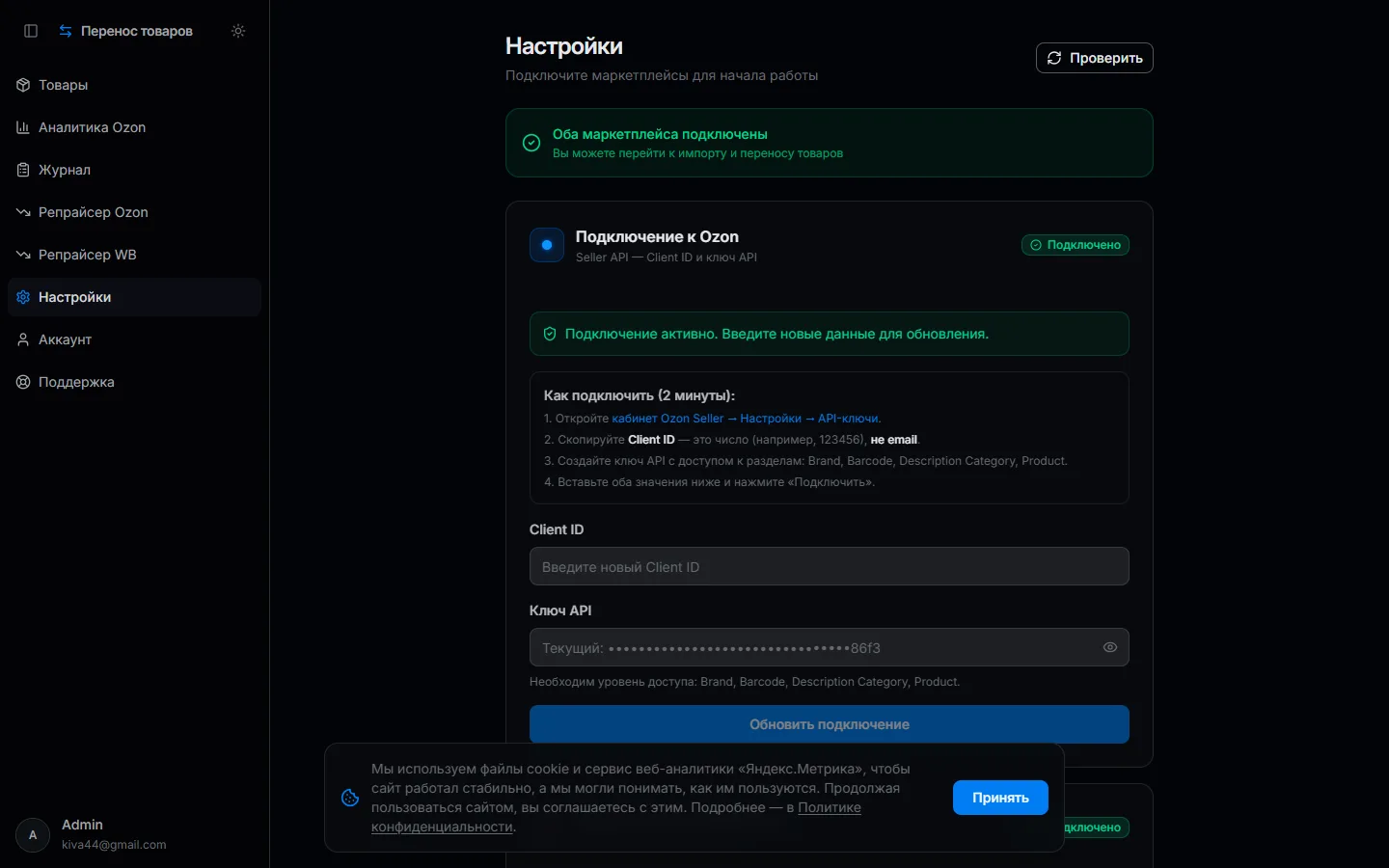
Для переноса через API (а это единственный разумный способ при количестве товаров больше десятка) вам понадобятся:
- Ozon Seller API: Client ID и API Key. Создаются в личном кабинете Ozon Seller в разделе «Настройки → API-ключи». Ключу нужны права на чтение товаров.
- Токен Wildberries: создаётся в кабинете WB в разделе «Настройки → Доступ к API». Для переноса карточек нужны разделы «Контент» и «Цены и скидки».
Оба кабинета должны быть активны, а на WB — пройдена регистрация продавца и оплачен гарантийный взнос, если он требуется на момент чтения статьи (условия периодически меняются, уточняйте в документации).
Важно: храните API-ключи как пароли. Токен с правами «Контент» позволяет редактировать ваши карточки — не передавайте его сторонним сервисам без необходимости и перевыпускайте, если сотрудник с доступом уволился.
Шаг 2. Выгрузите данные из Ozon
Из Ozon нужно получить по каждому товару:
- название и описание;
- ссылки на фото и видео;
- габариты и вес (в Ozon они хранятся в миллиметрах и граммах);
- цену;
- характеристики: бренд, цвет, страна производства, код ТН ВЭД и категорийные атрибуты.
Через API это делается связкой методов: список товаров, затем пакетная выгрузка атрибутов (до 100 товаров за запрос) и отдельно цены — они в атрибутах не приходят. Если выгружаете вручную, в Ozon Seller есть выгрузка каталога в Excel.
Шаг 3. Подберите категории WB и смапьте характеристики
Это самый трудоёмкий этап. Категории Ozon и «предметы» Wildberries не совпадают один к один, и у каждого предмета WB — свой набор характеристик с собственными идентификаторами. Основные различия в форматах данных сведены в таблицу:
| Данные | Формат в Ozon | Формат в Wildberries |
|---|---|---|
| ТН ВЭД | «10 цифр — текстовое описание» | Только цифры кода |
| Цвет | Произвольное значение | Фиксированный словарь цветов |
| Бренд | Атрибут категории | Справочник брендов WB |
| Габариты и вес | Миллиметры и граммы | Сантиметры и килограммы |
| Объединение вариантов | Объединяющий атрибут | Размерная сетка внутри одной карточки |
Что важно учесть при маппинге:
- ТН ВЭД: в Ozon значение хранится в формате «10 цифр — текстовое описание», а WB ждёт только цифры. Лишнее нужно отрезать, иначе получите ошибку валидации.
- Цвет: WB использует фиксированный словарь цветов («красный», «белый», «мультиколор»), а в Ozon значение может быть произвольным. Придётся приводить к словарю.
- Бренд: если бренда нет в справочнике WB, его нужно сначала создать или указать ближайший вариант.
- Артикул продавца (vendorCode): сохраните его одинаковым на обеих площадках — это избавит от путаницы при синхронизации цен и остатков в будущем.
Шаг 4. Создайте карточки на WB
Карточки создаются через метод загрузки карточек в Content API либо вручную в кабинете. Учтите нюансы:
- WB индексирует новые карточки с задержкой — сразу после создания карточка может быть недоступна для загрузки фото и цены. Это нормально, просто повторите операцию позже.
- Фото загружаются отдельным запросом, после того как карточка прошла индексацию.
- Цены и скидки выставляются через отдельный API и тоже не мгновенно.
Важно: если фото не загружаются на свежесозданную карточку WB — это индексация, а не сбой. Не создавайте карточку заново: получите дубль. Дождитесь индексации и повторите только загрузку медиа.
Шаг 5. Проверьте результат и настройте синхронизацию
После создания пройдитесь по карточкам в кабинете WB: проверьте порядок фото, корректность габаритов (они влияют на стоимость логистики), прохождение модерации. Затем настройте регулярную синхронизацию цен и остатков между площадками — иначе через месяц цены разойдутся.
Как это делает recards.ru
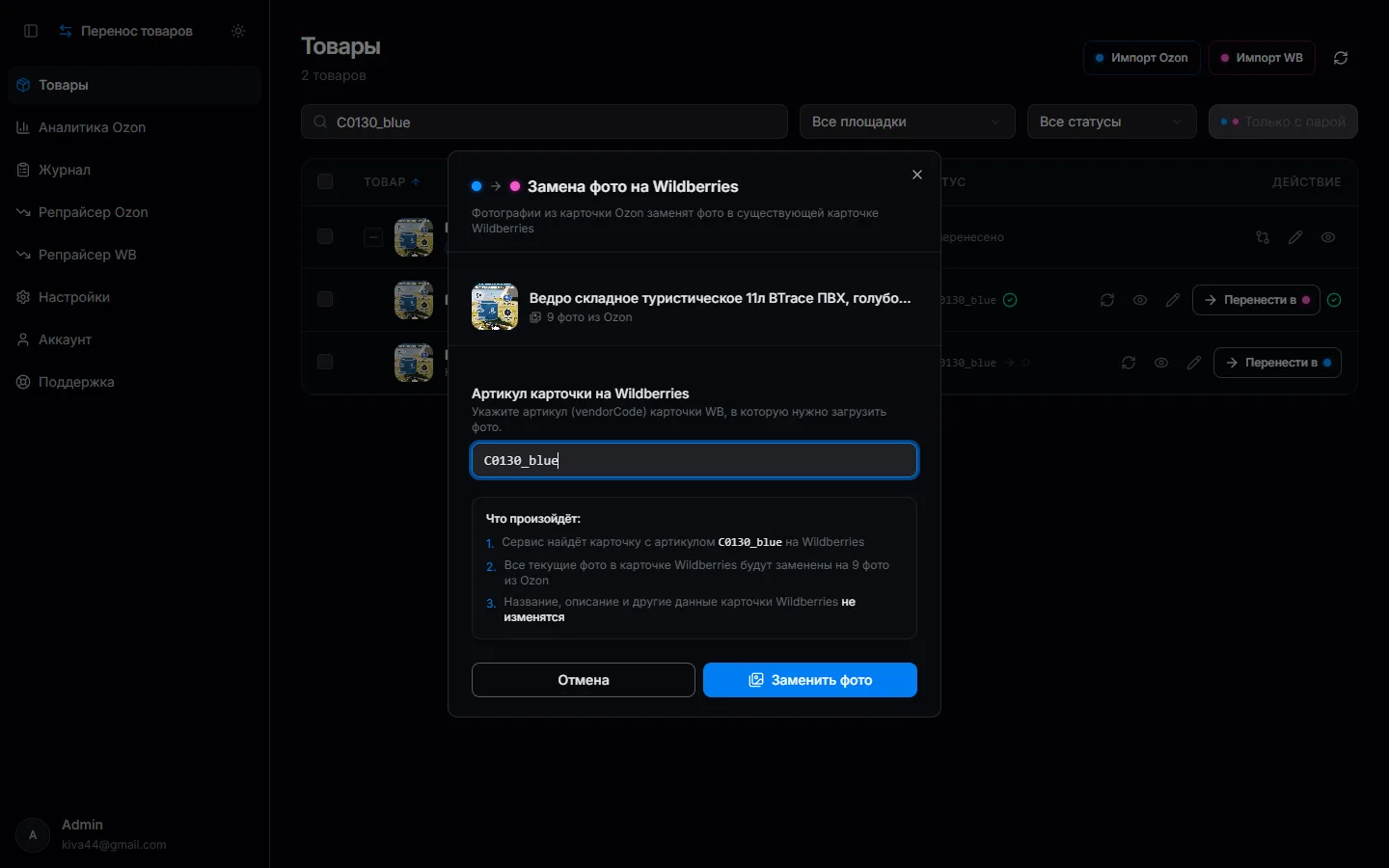
Всё описанное выше — сопоставление категорий, обрезка ТН ВЭД до цифр, приведение цветов к словарю WB, ожидание индексации карточек и дозагрузка фото с ценой — в recards.ru происходит автоматически. Вы выбираете товары Ozon, указываете целевую категорию WB, и сервис создаёт карточки, дожидается их индексации, загружает фото и цены, а затем показывает отчёт по каждой позиции. На бесплатном тарифе доступно 10 переносов в месяц — этого хватит, чтобы проверить процесс на своём ассортименте.
Вывод: перенос с Ozon на WB — это не копипаст, а адаптация данных под чужую структуру. Ручной путь оправдан для 5–10 товаров, дальше без автоматизации начинается рутина с ошибками.