Карточка товара на Ozon — это не просто описание и пара фото: площадка требует заполнить десятки атрибутов, от категории до кода ТН ВЭД. Зато Ozon даёт больше свободы в названии и описании, чем Wildberries. Разберём процесс создания карточки по шагам и разберём, где селлеры чаще всего спотыкаются.
Если вы уже работали с WB, начните со сводки ключевых различий — половина ошибок новичков на Ozon связана именно с привычками, перенесёнными с другой площадки:
| Параметр | Wildberries | Ozon |
|---|---|---|
| Название карточки | Генерируется автоматически по шаблону категории | Заполняется вручную, можно включать поисковые слова |
| Габариты и вес | Сантиметры и килограммы | Миллиметры и граммы |
| Код ТН ВЭД | Указывается в характеристиках | Обязательный атрибут для маркированных и ряда других категорий |
| Описание | До 2000 символов, без форматирования | До 6000 символов, плюс rich-контент |
| Количество фото | До 30 медиафайлов | До 15 изображений, плюс видеообложка |
Шаг 1. Подготовьте информацию о товаре
Список того, что понадобится до начала работы в кабинете:
- Тип товара и категория — определите заранее, в какой ветке каталога Ozon будет жить ваш товар.
- Артикул (offer_id) — ваш внутренний идентификатор товара. Сделайте его одинаковым на всех площадках: это критически важно для синхронизации остатков и цен.
- Штрихкод — EAN-13 или внутренний, можно сгенерировать в кабинете Ozon.
- Код ТН ВЭД — обязателен для маркированных и ряда других категорий, но лучше заполнять всегда: 10 цифр из классификатора.
- Фото — от 900 пикселей по длинной стороне, до 15 изображений, плюс rich-контент.
- Габариты и вес — в миллиметрах и граммах (обратите внимание: не в сантиметрах, как на WB).
Шаг 2. Выберите категорию и тип товара
В кабинете продавца перейдите в «Товары и цены» → «Добавить товар». Ozon предложит найти похожий товар в каталоге — если ваш товар уже продают другие селлеры, можно привязаться к существующей карточке (модель объединения на одной витрине). Если товар уникальный, создавайте новую карточку.
Выбор категории определяет набор атрибутов и комиссию. Ошибочно выбранная категория — частая причина отказа на модерации и плохой видимости в поиске. Пользуйтесь поиском по дереву категорий и смотрите, где размещены прямые конкуренты.
Шаг 3. Заполните атрибуты
Форма атрибутов у Ozon детальная: бренд, цвет, материал, страна-изготовитель, пол, возраст, особенности. Заполняйте максимум полей — атрибуты участвуют в фильтрах каталога и в поисковом ранжировании. Несколько нюансов:
- Название формируется по шаблону: тип товара + бренд + модель + важные характеристики. В отличие от WB, здесь можно и нужно включать поисковые слова, но без спама.
- Описание — до 6000 символов, поддерживает переносы строк и эмодзи. Пишите для людей, но включайте ключевые запросы естественно.
- ТН ВЭД — выбирается из выпадающего классификатора. Код должен соответствовать товару, иначе возможны проблемы с документами и маркировкой.
- Аннотация и ключевые фразы — часть полей влияет на поиск внутри Ozon, не оставляйте их пустыми.
Важно: код ТН ВЭД — это не формальность. Неверный код всплывёт при оформлении документов и маркировки, а для обязательных категорий карточку без корректного кода просто не пропустит модерация.
Шаг 4. Фото, видео и rich-контент
Главное фото должно быть светлым, с товаром на контрастном фоне — именно оно показывается в выдаче. Ozon поддерживает до 15 фото, видеообложку и rich-контент (блоки с картинками и текстом в описании). Rich-контент заметно повышает конверсию в категориях вроде одежды, косметики и товаров для дома, так что не пренебрегайте им.
Шаг 5. Цена, габариты и остатки
Укажите цену и, при желании, цену до скидки — Ozon покажет покупателю зачёркнутую старую цену. Габариты вводятся в миллиметрах, вес — в граммах: это частая ошибка тех, кто привык к формату WB. От габаритов зависит расчёт логистики и хранения.
Частая ловушка: упаковка 20 × 15 × 10 см, введённая на Ozon как «20 × 15 × 10» без конвертации в миллиметры, превращается в коробку 2 × 1,5 × 1 см. Логистика при этом посчитается неверно. Всегда проверяйте единицы измерения.
Если работаете по FBO, после создания карточки формируйте поставку на склад; при FBS настройте склады и сроки отгрузки.
Модерация и типичные причины отказа
Новая карточка проходит проверку — обычно от нескольких часов до трёх рабочих дней. Если карточку отклонили, причина будет указана в кабинете. Сводка частых причин и способов устранения:
| Причина отказа | Что проверить и исправить |
|---|---|
| Несоответствие категории или типа товара | Сравните свою категорию с карточками прямых конкурентов и создайте товар заново в правильной ветке |
| Некорректный или отсутствующий код ТН ВЭД | Подберите код из классификатора, точно соответствующий товару; для обязательных категорий поле нельзя оставлять пустым |
| Фото с чужими логотипами, водяными знаками или контактами | Замените изображения на чистые: без сторонних надписей, ссылок и телефонов |
| Ошибки в обязательных атрибутах | Проверьте бренд, цвет, страну-изготовителя — значения должны быть из справочников Ozon |
| Дубль карточки | Найдите существующую карточку товара в каталоге и привяжитесь к ней вместо создания новой |
После исправления отправьте карточку на повторную проверку — повторная модерация обычно проходит быстрее первичной.
Как не создавать карточки вручную
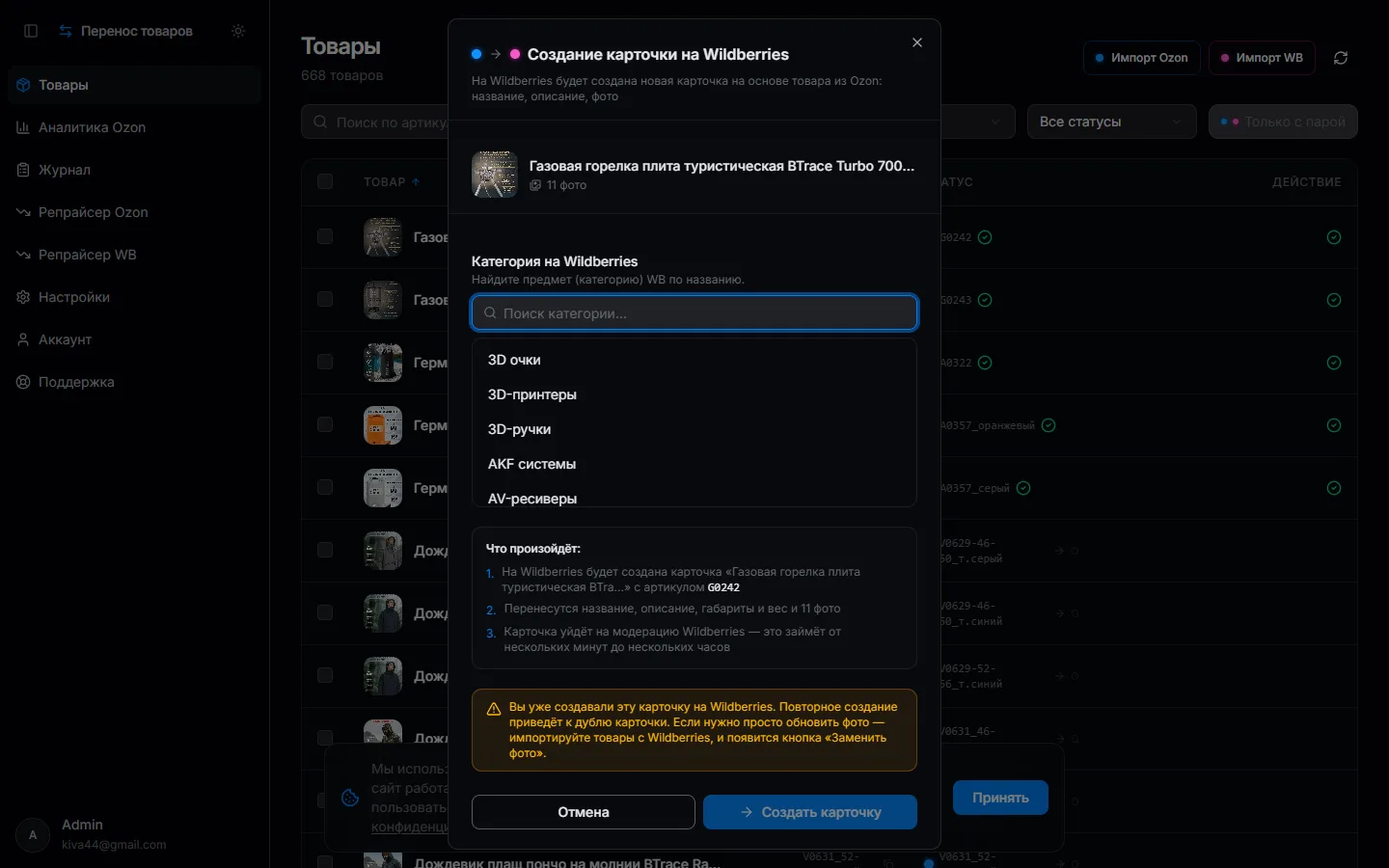
Если ваш ассортимент уже есть на Wildberries, дублировать всю работу руками необязательно. В recards.ru карточки переносятся с WB на Ozon автоматически: сервис подставляет название, описание, фото, габариты (с конвертацией в миллиметры), цену и характеристики — бренд, цвет, страну и код ТН ВЭД в том формате, который ждёт Ozon. Массовое создание доступно для сотен товаров сразу, что особенно полезно при выходе на вторую площадку.