Создание карточки товара — первый шаг к продажам на Wildberries, и именно здесь новички допускают больше всего ошибок: неверно выбранный предмет, пустые характеристики, «сырые» фото. Карточка проходит модерацию, попадает в поисковую выдачу и напрямую влияет на конверсию. Разберём весь процесс по шагам — от входа в личный кабинет до публикации.
Шаг 1. Подготовьте данные о товаре
Прежде чем открывать личный кабинет, соберите всё необходимое:
- Штрихкод — для каждой карточки нужен уникальный штрихкод. Его можно сгенерировать прямо в кабинете WB или использовать свой (EAN-13).
- Артикул продавца — ваша внутренняя система учёта. Придумайте понятную схему (например, «FUT-BL-M» для футболки чёрной размера M), это сильно упростит работу с остатками и перенос карточек на другие площадки.
- Характеристики — бренд, цвет, страна производства, состав, размерная сетка. Чем полнее, тем лучше: фильтры в каталоге WB работают именно по характеристикам.
- Фото и видео — минимум 3–5 качественных снимков, вертикальный формат 3:4, разрешение от 900×1200 пикселей.
- Габариты и вес — длина, ширина, высота упаковки в сантиметрах и вес в килограммах. От них зависит расчёт логистики.
Шаг 2. Выберите предмет и заполните характеристики
В личном кабинете откройте раздел «Товары» → «Создать карточку». Первое и самое важное действие — выбор предмета (категории). От предмета зависит набор обязательных характеристик и комиссия. Ошибка на этом этапе приводит к тому, что товар теряется в выдаче или попадает в неверные фильтры.
После выбора предмета WB покажет форму с полями. Обязательные отмечены — без них карточку не сохранить. Заполняйте не только обязательные, но и максимум опциональных полей: цвет, материал, сезон, пол, страна производства. Поисковые фильтры Wildberries построены на характеристиках — незаполненное поле означает, что покупатель, включивший фильтр, ваш товар не увидит.
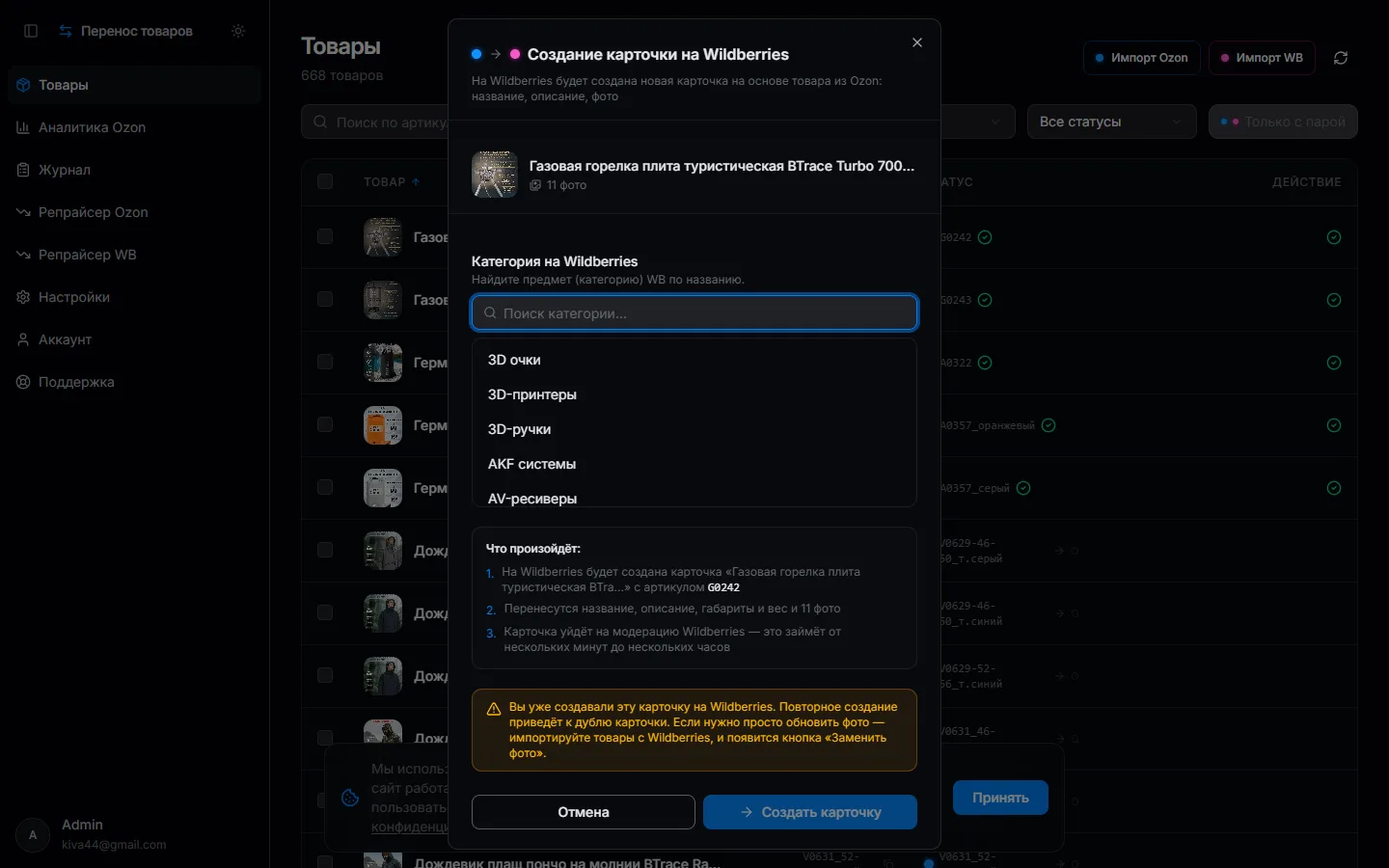
Важно: выбор предмета определяет набор обязательных характеристик и комиссию. Если ошиблись на этом шаге, проще создать карточку заново, чем бороться с потерянными фильтрами и неудачной модерацией.
Шаг 3. Загрузите фото и медиа
Первое фото — главное, именно оно отображается в выдаче. Требования WB к изображениям периодически меняются, но базовые правила стабильны: вертикальный формат, без чужих водяных знаков и логотипов, товар занимает большую часть кадра. Добавьте инфографику с ключевыми преимуществами, фото товара в использовании и размерную сетку — это повышает конверсию.
Если у вас уже есть обложка в видеоформате (rich-контент), загрузите и её: карточки с видео, как правило, получают лучшую кликабельность.
Шаг 4. Укажите габариты, цену и штрихкод
Габариты упаковки влияют на стоимость логистики и хранения, поэтому измеряйте реальную упаковку, а не «на глаз». Расхождения при приёмке на складе могут привести к перерасчёту тарифов и штрафам — актуальные правила уточняйте в документации WB.
Нюанс: на WB габариты указываются в сантиметрах, а вес — в килограммах. На Ozon действуют другие единицы (миллиметры и граммы), поэтому при переносе карточек между площадками всегда проверяйте конвертацию.
Цену указывайте с учётом скидки: WB показывает покупателю итоговую цену после всех скидок площадки. Продумайте ценовую стратегию заранее, чтобы маржа выдерживала участие в акциях.
Шаг 5. Проверка и публикация
После сохранения карточка уходит на модерацию. Обычно проверка занимает от нескольких часов до пары дней. Если карточку отклонили, в кабинете будет указана причина — чаще всего это проблемы с фото или некорректные характеристики. Исправьте и отправьте повторно.
Типичные ошибки при создании карточки
Собрали самые частые промахи новичков в одну таблицу — с последствиями и способами исправления:
| Ошибка | Чем грозит | Как исправить |
|---|---|---|
| Неверно выбран предмет | Товар невидим в нужных фильтрах, риск отклонения на модерации | Создать карточку заново с правильным предметом |
| Пустые необязательные характеристики | Потеря трафика из фильтров каталога | Дозаполнить поля в режиме редактирования карточки |
| Одинаковые артикулы у разных товаров | Путаница в остатках и при переносе на другие площадки | Привести артикулы к единой схеме и обновить карточки |
| Габариты указаны приблизительно | Перерасчёт стоимости логистики при приёмке на складе | Измерить реальную упаковку и обновить габариты |
| Название с ключевыми словами через запятую | Игнорируется: WB генерирует название автоматически по шаблону категории | Перенести работу со словами в характеристики и описание |
Как ускорить процесс
Если ассортимент большой, создавать карточки вручную через веб-интерфейс долго. Есть два пути: загрузка через Excel-шаблон WB или работа через API. Третий вариант — если товары уже продаются на Ozon, не создавайте карточки с нуля: сервис recards.ru переносит карточки с Ozon на Wildberries автоматически, включая название, описание, фото, габариты и характеристики (бренд, цвет, страну, ТН ВЭД). Это экономит часы рутинной работы и снижает риск ошибок при ручном вводе.